|
Каталог
|
Динамічна підсвітка монітора на Arduino2025-12-03 Все статьи →Проблема: Різкий контраст між яскравим екраном і темним оточенням викликає втому очей і знижує комфорт під час тривалої роботи або перегляду відео. Бюджетне рішення - зробити динамічну підсвітку, яка підсвічує задню частину монітора. Це знижує контраст та дає приємніший візуальний ефект. Повний список компонентів:
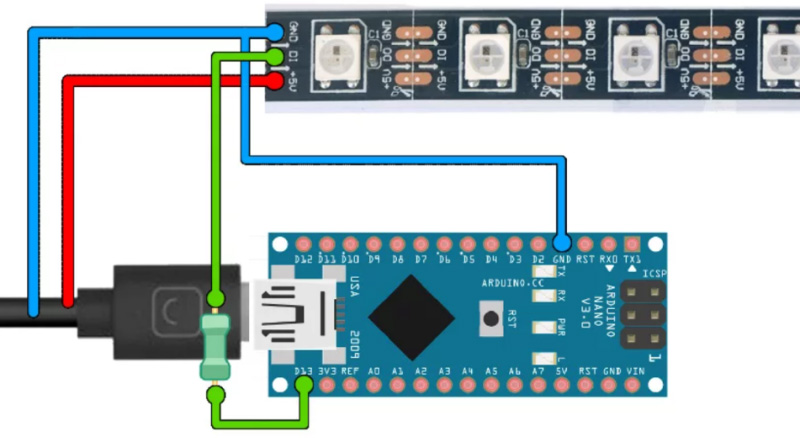
Підключення - крок за кроком:
Розміщення світлодіодів:
Прошивка Arduino: Скачайте наведений нижче скетч і відкрийте його в Arduino IDE. У рядку: #define NUM_LEDS 112 вкажіть кількість світлодіодів, яка відповідає вашій стрічці. Далі під’єднайте Arduino Nano до комп’ютера за допомогою USB-кабелю. Встановіть бібліотеку FastLed. У середовищі Arduino IDE виберіть:
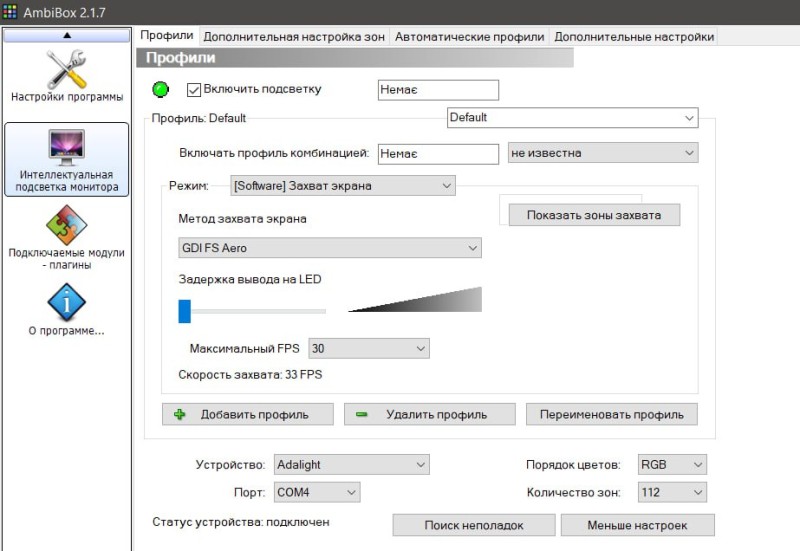
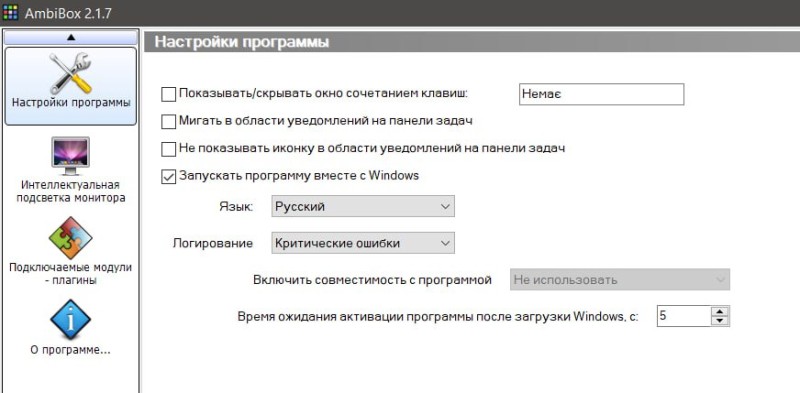
Після цього натисніть “Завантажити”, щоб прошити скетч на плату. Коли завантаження завершиться, можна переходити до налаштування програми Ambibox. Налаштування Ambibox: Завантажте і встановіть Ambibox (його можна знайти на офіційному сайті або форумах). Запустіть програму від імені адміністратора. У правому нижньому куті натисніть значок Ambibox → Налаштування програми. У вкладці “Загальні налаштування”: У полі Тип пристрою виберіть Adalight. У полі Порт виберіть той самий COM, який використовувався в Arduino IDE. У полі Кількість світлодіодів введіть точну кількість діодів у вашій стрічці, наприклад у мене 112. Збережіть налаштування. Відкрийте вкладку “Зони захоплення”. У полі “Кількість світлодіодів по периметру” вкажіть, скільки діодів знаходиться з кожного боку (верх, низ, ліво, право). Натисніть “Створити зони автоматично” - програма розташує зони навколо екрана. Перевірте, чи співпадає напрям руху зон з реальним розташуванням діодів на моніторі. Натисніть “Застосувати”. Оптимізація: Якщо підсвітка працює з невеликими затримками - зменшіть частоту кадрів захоплення (FPS) до 20-25. Також, можете погратися з пресетами захоплення екрану.
Посилання:
Благодарим Вас за обращение! Ваш отзыв появится после модерации администратором.
Пока нет отзывов на эту статью.
|

График работы магазина:
Пн-Пт: 8.00 - 19.00
Сб: 10.00 - 17.00
Вс: выходной
Пн-Пт: 8.00 - 19.00
Сб: 10.00 - 17.00
Вс: выходной